Controles dentro de la reunión

Personalice su experiencia para reflejar la naturaleza de su reunión, por ejemplo, cambiando la vista, activando los subtítulos o controlando la cámara.

Cada sala está configurada de tal forma que ofrece la mejor experiencia en la mayoría de los casos, pero si desea optimizar su sesión, estos son algunos de los controles que pueden resultarle útiles.

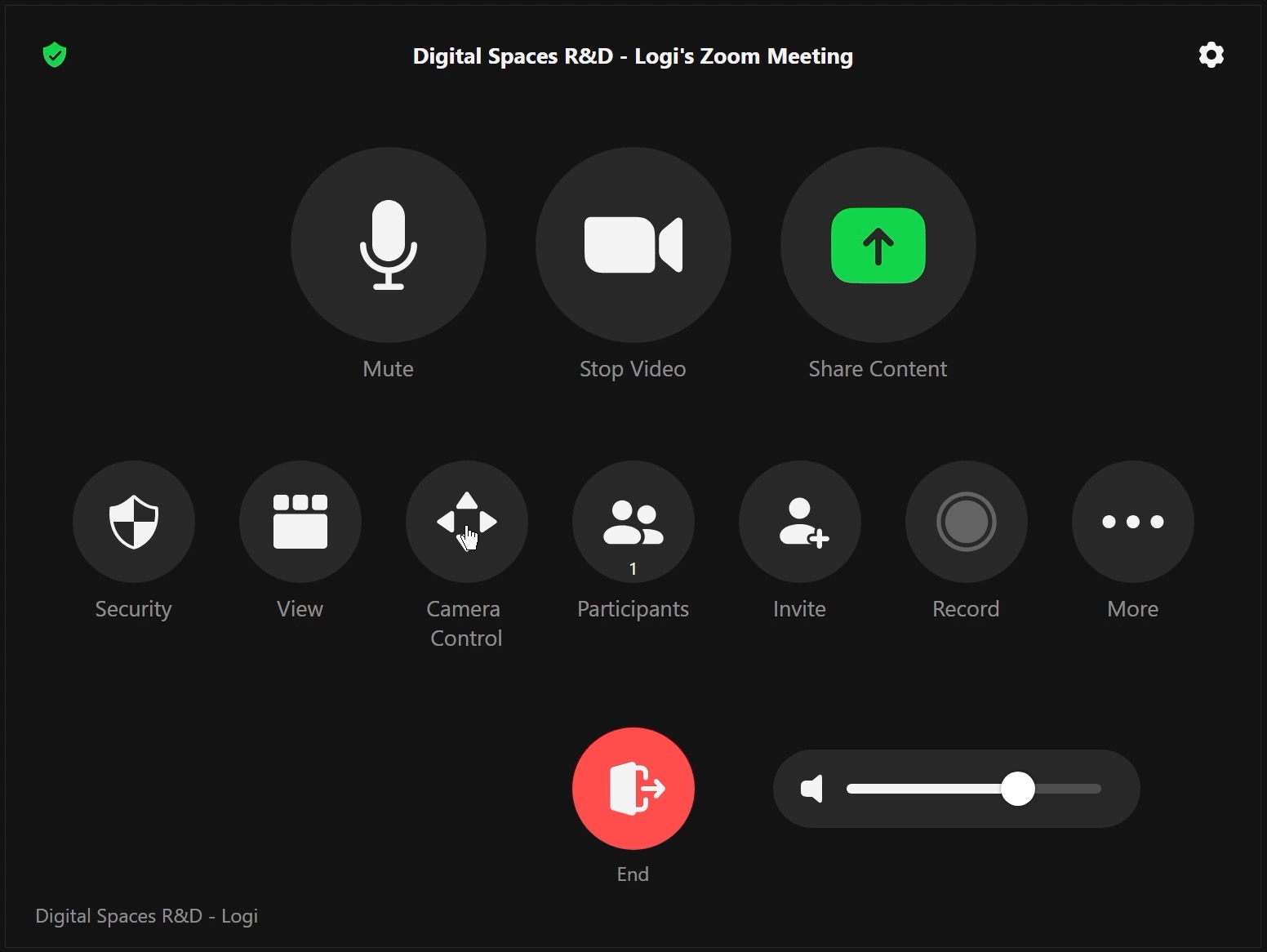
Añadir/ver participantes

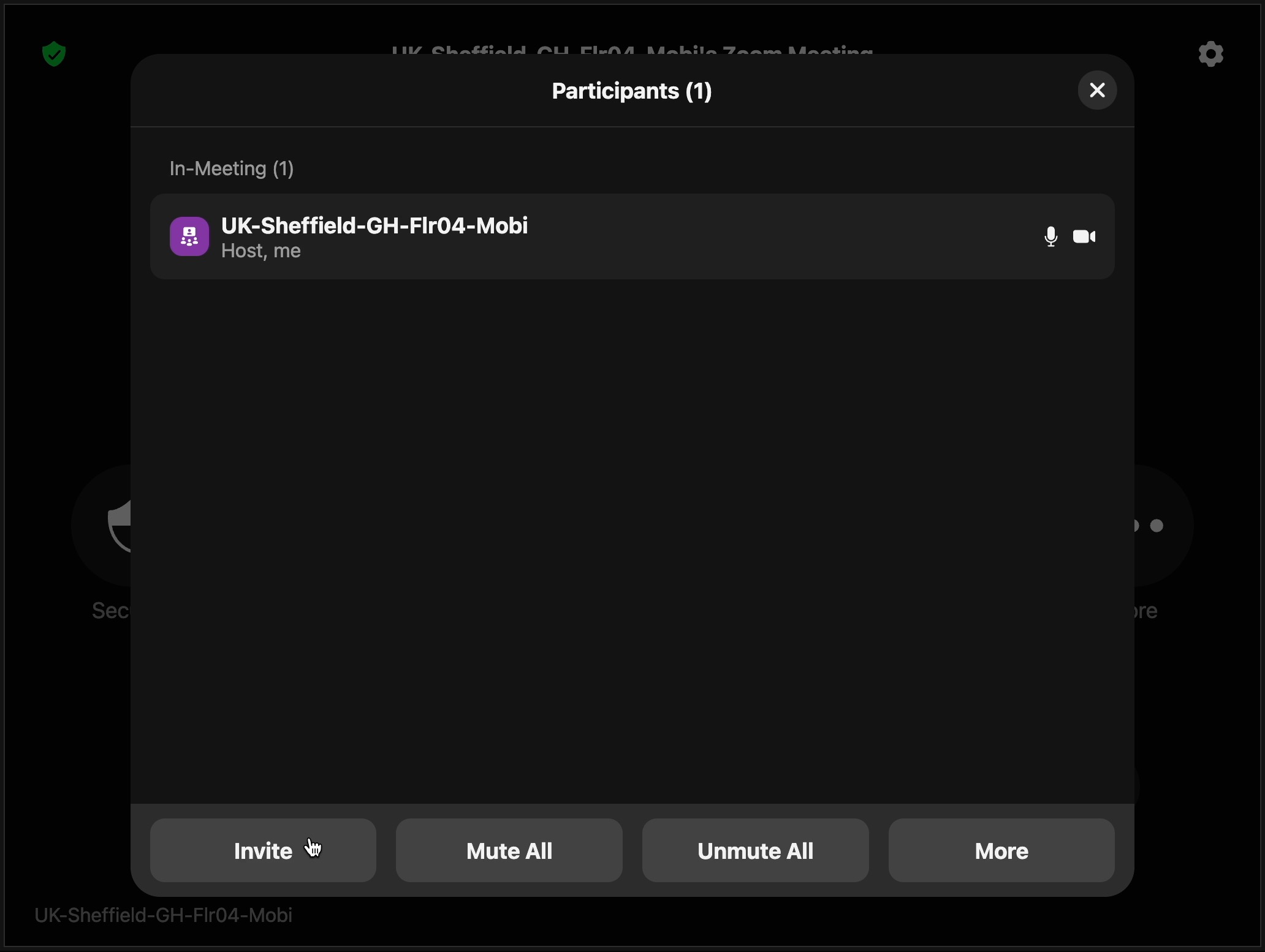
  1. Presione el botón «Participantes» durante una llamada para ver una lista de todos los participantes.
  2. En esta pantalla, puede silenciar/reactivar audio a los participantes si la sala es el anfitrión o coanfitrión, así como invitar participantes adicionales. 
  3. «Invitar» se muestra en la pantalla principal en el panel de control de la sala, así como en el menú «Participantes».
  4. Después de presionar «Invitar», verá una opción de búsqueda que le permite buscar colegas de HSBC.
  5. Seleccione el colega al que desea invitar y, luego, presione «Invitar» en el panel de control de la sala.
  6. El colega recibirá un mensaje en su pantalla en el que se le indicará que la sala lo invita a una reunión, con la opción de «Unirse» o «Rechazar».
Cambie el diseño.

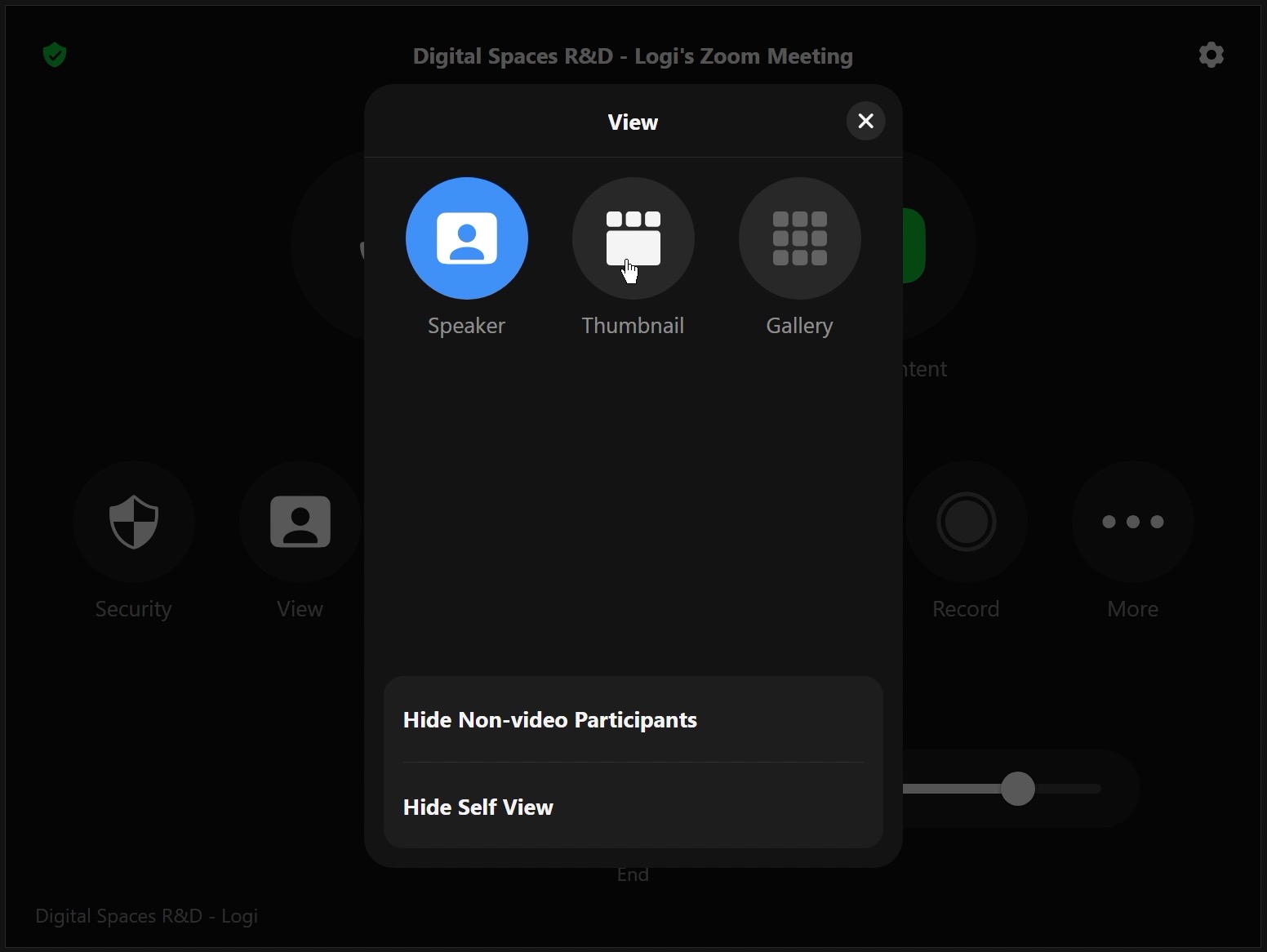
Cambie la forma en que se muestran los participantes en las pantallas de la sala, una vista de «Galería» puede ser más inclusiva para una conversación grupal, mientras que la vista del «Orador» es más adecuada para una persona que entrega contenido a una audiencia. 

  1. Cuando esté en una reunión, seleccione la opción «Ver» en el panel de control de la sala.
  2. Seleccione Orador/Miniatura/Galería, según sea necesario.
  3. Para reuniones más grandes, puede ser preferible ocultar a los participantes sin vídeo de esta pantalla.

Controle la cámara

Las cámaras están configuradas con un comportamiento predeterminado basado en el que mejor se adapta a la mayoría de los escenarios. Sin embargo, es posible cambiar esto para su reunión en función de su audiencia y requisitos.

Cuando esté en una llamada, seleccione «Control de la cámara» en el panel de control de la sala.

    1. Manual: le permite dirigir la cámara manualmente, no se recomienda.
    2. Foco en el orador: detecta automáticamente al orador activo y acerca la imagen.
    3. Encuadre automático: encuadra a todo el grupo en una sola vista.
      • Encuadre multienfoque: encuadra a varios en la sala de forma individual.
    4. Multitransmisión: envía varias transmisiones de cámara a la reunión de Zoom (no se recomienda).

Habilite los subtítulos ocultos

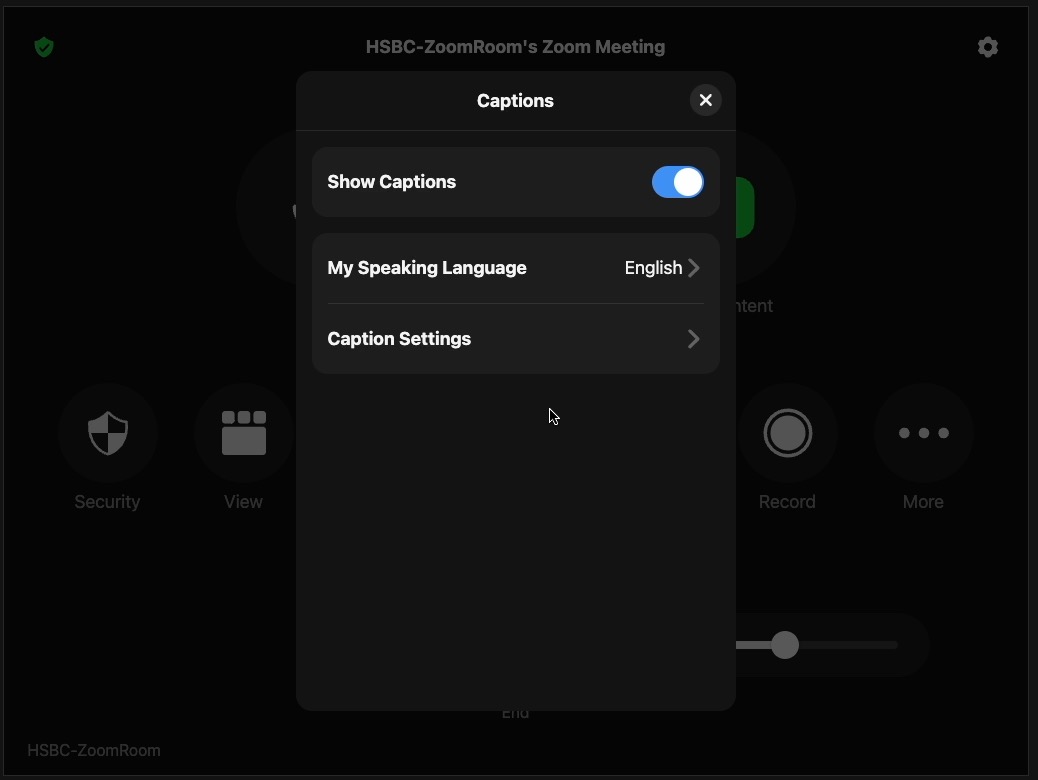
  1. Durante una reunión, seleccione «Más» en el panel de control de la sala.
  2. Seleccione «Subtítulos».
  3. Alterne la opción «Mostrar subtítulos» para permitir que los subtítulos automáticos se muestren en la pantalla.
  4. Se mostrará un mensaje a todos los usuarios para anunciar que se han habilitado los subtítulos.
  5. Las opciones como el tamaño se pueden ajustar en la «Configuración de subtítulos».